
VIP člen
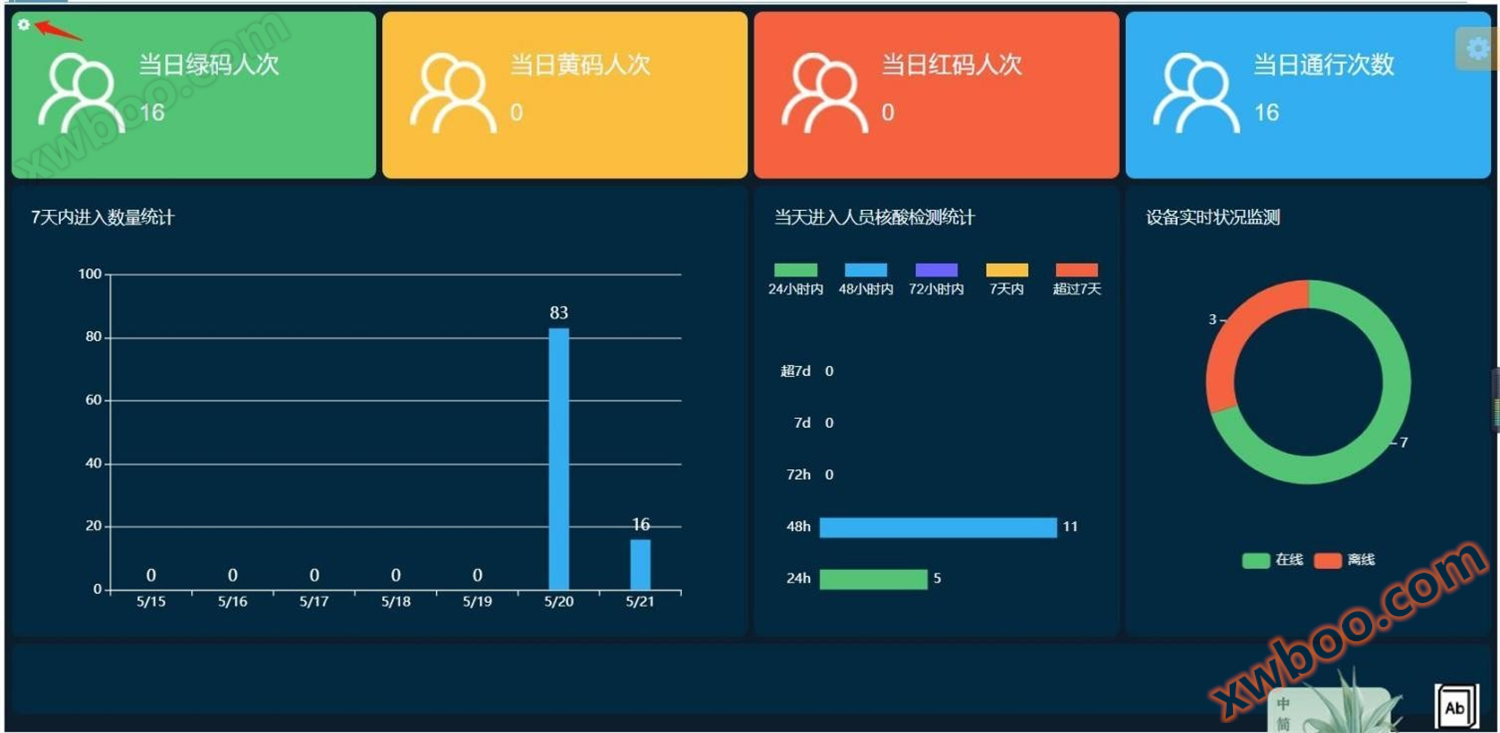
Platforma pro správu systémů vakcinačního screeningu
Platforma pro správu systému screeningu proti infekcím 1, platforma pro správu domovské stránky platformy pro správu domovské stránky zobrazení místa
Detaily produktu
Platforma pro správu systémů vakcinačního screeningu
Domovská stránka platformy správy
Domovská stránka platformy pro správu zobrazuje den vstupu do statistiky lidských barev, statistiky nukleárních kyselin,7 Statistiky návštěv, zařízení za denOnline statistiky situace atd. V levém horním rohu domovské stránky si můžete vybrat určitou statistiku údajů o místě.

Prevenční řízení
Funkce řízení průchodu:● Správa tabletových terminálů ● Ověřovací záznamy ● Správa ručních terminálů ● Správa skupin ● Správa uživatelů
1Správa tablet terminálů
Hlavní funkce: vazba zařízení frontu, dálkové restartování zařízení frontu, nastavení funkcí zařízení frontu, dotaz o informacích o zařízení atd.
 |
V dolní částiVazování předních zařízení
Dostat se do předního konceMACPo adrese klikněte"Přidat„
Po přidání pop-up přidat rozhraní zařízení, po zadání správných informací, klikněte naStačí „uložit“(Adresa musí být přesná.Vyplňte (na obrázku):

V dolní části1.2 Nastavení funkcí předního zařízení
Nastavení hlasitosti předního zařízení, délky otevírání dveří, detekce masky a nastavení podmínek pro přístup (24 hodiny/48hodiny/72hodiny
/7Nastavení stárnutí nukleární kyseliny)
Výběr nukleární kyseliny 24 hodiny, pak 24 Členové nukleární kyseliny jsou přístupní za hodinu. 24 Hodiny blokování nukleárních kyselin, stejně jako ostatní časové období.

2Kontrolní záznamy
Kontrolní záznam odpovídajícího místa nebo kontrolní záznam odpovídajícího front-end zařízení lze vyhledat v závislosti na různých screeningových podmínkáchVyhledávání. Všechny citlivé informace jsou zašifrovány a odešifrovány.

* Platforma uchovává záznamy o ověření za poslední měsíc.
3Správa skupin
Klepněte na Správa skupin, zadejte název skupiny a klepněte na Přidat skupinu, abyste dokončili přidání skupiny.
Klikněte"Upravit" změnit název skupiny, klepnutím na "Odstranit" odstranit skupinu
4Personální řízení

Přidat nového uživatele Klikněte na registrace, přejděte do registračního rozhraní, informace musí být vyplněny přesně
Dotazy osob: Vyplňte odpovídající informace do odpovídajícího pole a klikněte na"Najít" může vyvolat informace o osobě.
V dolní částiPersonál podpory provádí samostatnou registraci prostřednictvím registračního kódu příslušného místa, samostatný registrační kód místa kontaktujte technickou podporuPersonál získává.

V dolní částiNově zaregistrované osoby, které prošly screeningovými podmínkami"Stav přiřazení" - "Nepřiděleno" pro vyhledávání
Když najdete osobu, která nemá přidělená oprávnění, klikněte na Upravit.
Online dotaz
-
Kontakty
-
Společnost
-
Telefon
-
E-mail
-
WeChat
-
Ověřovací kód
-
Obsah zprávy
-